

Memperbaiki form WordPress tidak berfungsi adalah hal penting bagi pemilik website yang memiliki masalah pada form kontak atau checkout. Biasanya error terjadi ketika pelanggan tidak bisa submit atau bisa submit tetapi email tidak terkirim ke pelanggan. Banyak pemilik website tidak sadar bahwa form mereka rusak dan diam-diam membuat mereka kehilangan calon pelanggan setiap hari.
Parahnya, mereka baru sadar beberapa hari kemudian setelah mengecek dan ternyata banyak pengunjung gagal menghubungi lewat form itu.
Ini masalah klasik di WordPress. Dan kabar buruknya, form error seperti ini diam-diam bisa membuat kamu kehilangan puluhan hingga ratusan calon pembeli setiap bulan.
Tapi gak perlu khawatir, karena masalah ini bisa diperbaiki. Bahkan kamu bisa memperbaikinya sendiri.
Dalam panduan ini, Kang Opes akan membongkar penyebab form WordPress tidak berjalan, dan cara memperbaikinya langkah demi langkah.
Kenapa Form Kontak atau Checkout Sering Tidak Berfungsi?
Sebelum masuk ke solusi, penting untuk memahami penyebabnya. Biasanya error form muncul karena beberapa hal seperti berikut:
1. Hosting Mengunci Fungsi Email (PHP Mail Disabled)
Banyak hosting murah menonaktifkan fitur pengiriman email bawaan WordPress (PHP mail).
Hasilnya? Form sudah terkirim, tapi email tidak pernah sampai.
2. Plugin Form Belum Dikonek ke SMTP / Email Delivery
Tanpa SMTP, WordPress mengirim email dengan cara “asal kirim”, dan Gmail sering menandainya sebagai spam atau bahkan menolaknya.
3. Bentrok Plugin (Plugin Conflict)
Kadang form tidak berfungsi karena bentrok dengan plugin lain seperti security, cache, atau plugin builder.
4. Script JavaScript Error
Form tidak akan terkirim jika ada error JS dari theme atau plugin lain.
5. reCAPTCHA Error
Jika kamu mengaktifkan Google reCAPTCHA tapi kunci API-nya salah, form akan gagal terkirim.
Apa Saja yang Kamu Perlukan Untuk Memperbaiki Form?
Sebelum memperbaiki, pastikan kamu siapkan dua hal penting:
1. Plugin SMTP (WP Mail SMTP atau FluentSMTP)
Plugin ini akan memastikan email dari form benar-benar terkirim (bukan masuk spam).
2. Akses ke Form yang Kamu Pakai
Seperti:
- Contact Form 7
- Elementor Form
- WPForm
- Gravity Form
- Form bawaan tema
- Form checkout WooCommerce
Kita akan membenahinya di langkah berikutnya.
Langkah 1 — Pastikan Email Pengiriman Berfungsi (Wajib!)
Ini langkah terpenting. Walaupun form-nya bagus, kalau email WordPress mati, semua form akan ikut mati.
Ikuti langkahnya:
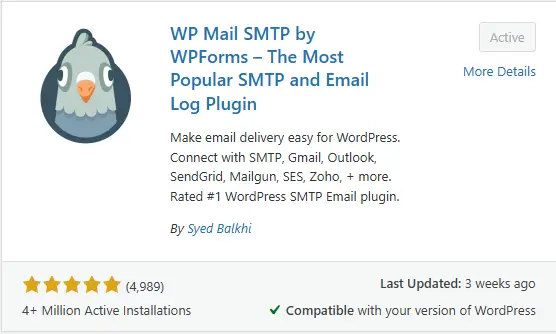
1. Install plugin WP Mail SMTP
Masuk ke: Plugins → Add New → cari “WP Mail SMTP” → Install → Activate.
2. Pilih Metode SMTP Gratis
Kamu bisa memilih:
- Gmail SMTP
- Brevo (Sendinblue)
- Mailgun
- SMTP hosting
Yang paling mudah: Brevo / Sendinblue, karena 100% gratis per hari.
3. Isi data SMTP
Setelah itu, lakukan test email.
Kalau test email berhasil, artinya form kamu bisa mulai berfungsi lagi.
Langkah 2 — Cek Apakah Form Mengalami “Error Silent”
Masalah yang paling sering terjadi yaitu ketika user klik submit, tombol muter, lalu diam. Dan tidak muncul pesan apa-apa.
Ini biasanya disebabkan oleh:
- Plugin cache
- Script error
- Plugin form perlu update
Cara mengeceknya:
- Akses halaman form.
- Klik kanan → Inspect → Console.
- Cek apakah ada error merah.
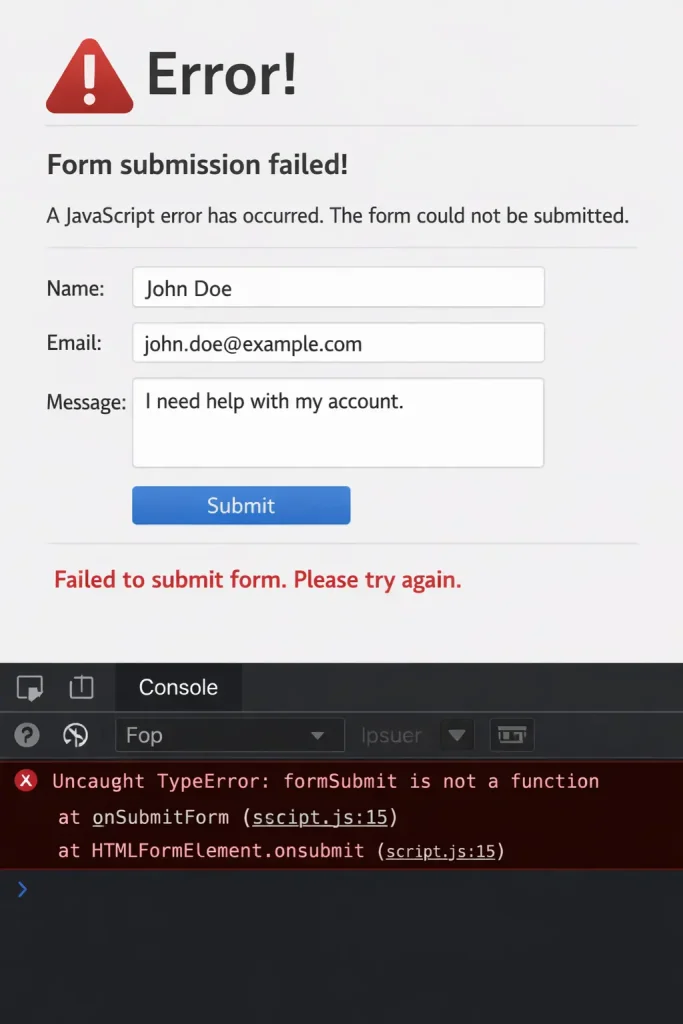
Kalau ada error JavaScript, form memang tidak akan terkirim.
Langkah 3 — Cek Konfigurasi Form
Setiap plugin form punya pengaturan berbeda. Pastikan:
- Email tujuan benar
- Format email bukan @gmail.com untuk pengirim (wajib domain kamu)
- reCAPTCHA terpasang dengan benar
- Field yang wajib diisi tidak error
Jangan lupa klik “Save”.
Langkah 4 — Untuk WooCommerce: Cek Form Checkout
Kalau form checkout tidak bisa submit:
- Coba nonaktifkan plugin payment
- Matikan plugin cache / speed (LiteSpeed, WP Rocket, dll.)
- Cek apakah produk tidak punya harga
- Pastikan halaman checkout tidak terduplikasi
Error checkout sering berasal dari plugin payment seperti Midtrans, Xendit, atau Woocommerce Payments yang outdated.
Langkah 5 — Tes Form dari Halaman Sebenarnya
Selalu tes dari URL asli.
misalnya: domainkamu.com/kontak
Isi form dengan data acak dan pastikan:
- Muncul pesan sukses
- Email masuk
- Tidak ada error loading
Kalau emailnya masuk, berarti form sudah normal.
Masalah Umum & Solusinya
Form Tetap Tidak Mengirim Email?
→ Cek SMTP
→ Cek spam
→ Cek blokir hosting
Form Muncul Tapi Tidak Bisa Submit?
→ Cek error JavaScript
→ Cek plugin bentrok
→ Coba ganti tema ke default Twenty Twenty-Four
Tidak Ada Notifikasi dari WooCommerce?
→ Cek WooCommerce → Status → Logs
→ Cek email template WooCommerce dinonaktifkan
Perlu Bantuan Memperbaiki Form Kontak atau Checkout yang Error?
Kalau kamu sudah mengikuti panduan di atas tapi form masih error, Kang Opes siap bantu.
Kang Opes bisa membantu:
✓ Memperbaiki form yang tidak bisa submit
✓ Memperbaiki email notifikasi yang tidak masuk
✓ Memperbaiki error checkout WooCommerce
✓ Integrasi form ke WhatsApp atau Telegram
✓ Setup SMTP agar semua email terkirim 100%
Pengerjaan bisa selesai dalam 1 hari, biaya hanya Rp 125.000.
Atau bisa juga langsung klik disini untuk menghubungi tim Kang Opes.
Kesimpulan
Memperbaiki form kontak atau checkout WordPress yang error sebenarnya tidak serumit yang terlihat. Kamu hanya perlu:
-
Memastikan sistem email WordPress berfungsi dengan menginstal dan mengatur SMTP
-
Mengecek apakah ada error silent melalui Inspect → Console
-
Memastikan konfigurasi form sudah benar, termasuk email tujuan dan reCAPTCHA
-
Untuk WooCommerce, cek plugin payment, cache, dan status checkout
-
Melakukan testing langsung di halaman asli form
Setelah semua langkah dilakukan, form kamu seharusnya sudah kembali normal dan order tanpa hambatan.
Selamat mencoba!