Di artikel kali ini Kang Opes akan membahas cara mengatasi widget tidak muncul di WordPress, termasuk penyebab widget hilang dan solusi perbaikannya. Silahkan simak.
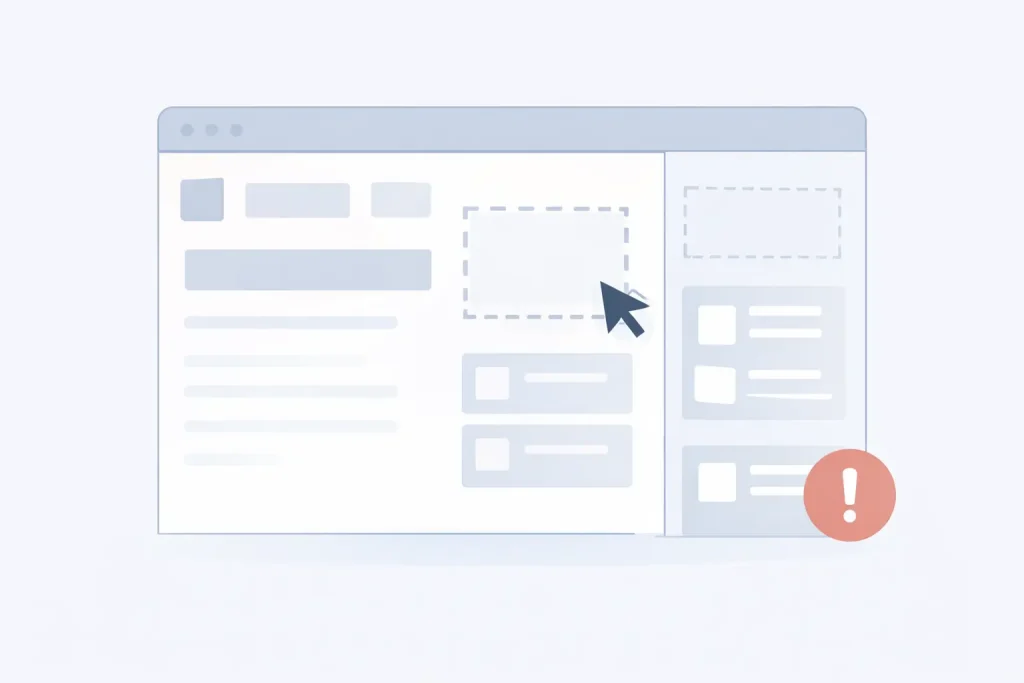
Bayangin kamu udah ngatur layout, ngedit sidebar, masukin widget biar tampilan website makin keren dan rapi. Tapi pas dicek widgetnya gak muncul sama sekali?
Padahal kamu ngerasa sudah pasang widget di Appearance → Widgets.
Kamu juga sudah drag dan drop, sudah simpan, sudah refresh halaman, tetapi tetap hilang entah kemana.
Tenang aja, karena kamu gak sendirian. Banyak kok pemilik website yang mengalami masalah widget tidak muncul di WordPress, terutama setelah update tema atau plugin.
Disini Kang Opes bakal jelasin cara paling mudah mengatasi widget yang tidak muncul di WordPress.
Dan syaratnya cuma satu: Website kamu harus pakai WordPress.
Mari simak dulu penjelasan dibawah:
Penyebab Widget Tidak Muncul di WordPress
Widget yang hilang biasanya terjadi karena salah satu dari hal berikut:
- Tema kamu tidak mendukung widget atau tidak punya area widget
- Kamu pakai editor Full Site Editing (FSE) seperti tema Twenty Twenty-Four
- Ada plugin yang bentrok dengan area widget
- Kamu memakai mode block widgets sedangkan tema tidak kompatibel
- Cache WordPress belum di-refresh
- Kamu salah menaruh widget ke area yang tidak tampil
Sekarang kita masuk ke langkah mengatasi widget tidak muncul di WordPress.
Langkah 1: Cek Apakah Tema Kamu Mendukung Widget
Ini adalah penyebab nomor satu kenapa widget tidak muncul.
Banyak tema modern di WordPress sekarang sudah pakai Full Site Editing (FSE), yang berarti:
❌ Tidak semua tema memiliki sidebar atau footer widget
❌ Tidak semua tema memakai sistem widget lama
❌ Bahkan ada tema yang sama sekali tidak punya “Appearance → Widgets”
Cara mengeceknya:
- Masuk ke Appearance (Tampilan)
- Lihat apakah ada menu Widgets
- Kalau menu Widgets tidak ada, berarti tema kamu tidak mendukung widget tradisional
Solusi:
Coba aktifkan tema lain untuk test, misalnya:
- Astra
- GeneratePress
- OceanWP
- Kadence
Kalau setelah ganti tema widget langsung muncul, berarti penyebabnya ada di tema sebelumnya.
Langkah 2: Pastikan Widget Kamu Ditaruh di Area yang Benar
Kadang widget sudah kamu pasang, tapi kamu menaruhnya di area yang tidak tampil.
Contoh:
- Kamu masukkan widget ke Footer 3, tapi tema kamu cuma punya Footer 1
- Kamu taruh widget ke Sidebar, tapi halaman yang kamu buka tidak memakai sidebar
- Kamu taruh widget ke Header Widget, tetapi headernya tidak menampilkan widget
Cara mengecek:
- Masuk ke Appearance → Widgets
- Lihat daftar widget area yang tersedia
- Sesuaikan dengan tampilan tema kamu
Tips cepat: Coba pindahkan widget ke Sidebar utama atau Footer utama untuk memastikan mereka tampil.
Langkah 3: Matikan Mode Block Widgets (Jika Kamu Tidak Sengaja Aktifkan)
Sejak WordPress 5.8, ada fitur bernama block widgets, yaitu widget berbasis Gutenberg block.
Masalahnya banyak tema lama yang tidak kompatibel dengan block widgets.
ini juga bikin widget tidak muncul.
Cara menonaktifkannya:
- Install plugin Classic Widgets
- Aktifkan
- Refresh halaman Widgets
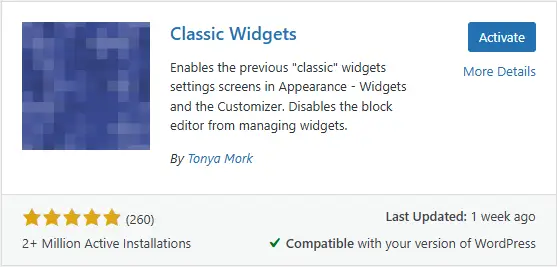
Setelah itu tampilan widget akan kembali ke model lama, dan biasanya langsung muncul.
Langkah 4: Cek Plugin yang Bikin Konflik
Kadang ada plugin yang bentrok dengan area widget, contohnya:
- Page builder (Elementor, WPBakery)
- Plugin cache (LiteSpeed, WP Fastest Cache)
- Plugin widget custom
- Plugin FSE tambahan
Cara mengeceknya simpel banget:
- Matikan semua plugin → deactivate
- Refresh website
- Lihat apakah widget sudah muncul
- Kalau muncul, aktifkan plugin satu per satu untuk menemukan plugin yang bermasalah
Kalau ketemu plugin penyebabnya, kamu punya beberapa pilihan:
- Ganti plugin
- Update plugin
- Laporkan bug ke developer
- Cari alternatif plugin lain
Langkah 5: Bersihkan Cache
Banyak kasus widget tidak muncul hanya karena halaman kamu masih menampilkan versi cache lama.
Lakukan ini:
Jika pakai plugin LiteSpeed Cache:
- Masuk LiteSpeed Cache → Toolbox → Purge All
Jika pakai WP Super Cache:
- Masuk Settings → WP Super Cache → Delete Cache
Jika pakai Cloudflare:
- Purge Everything
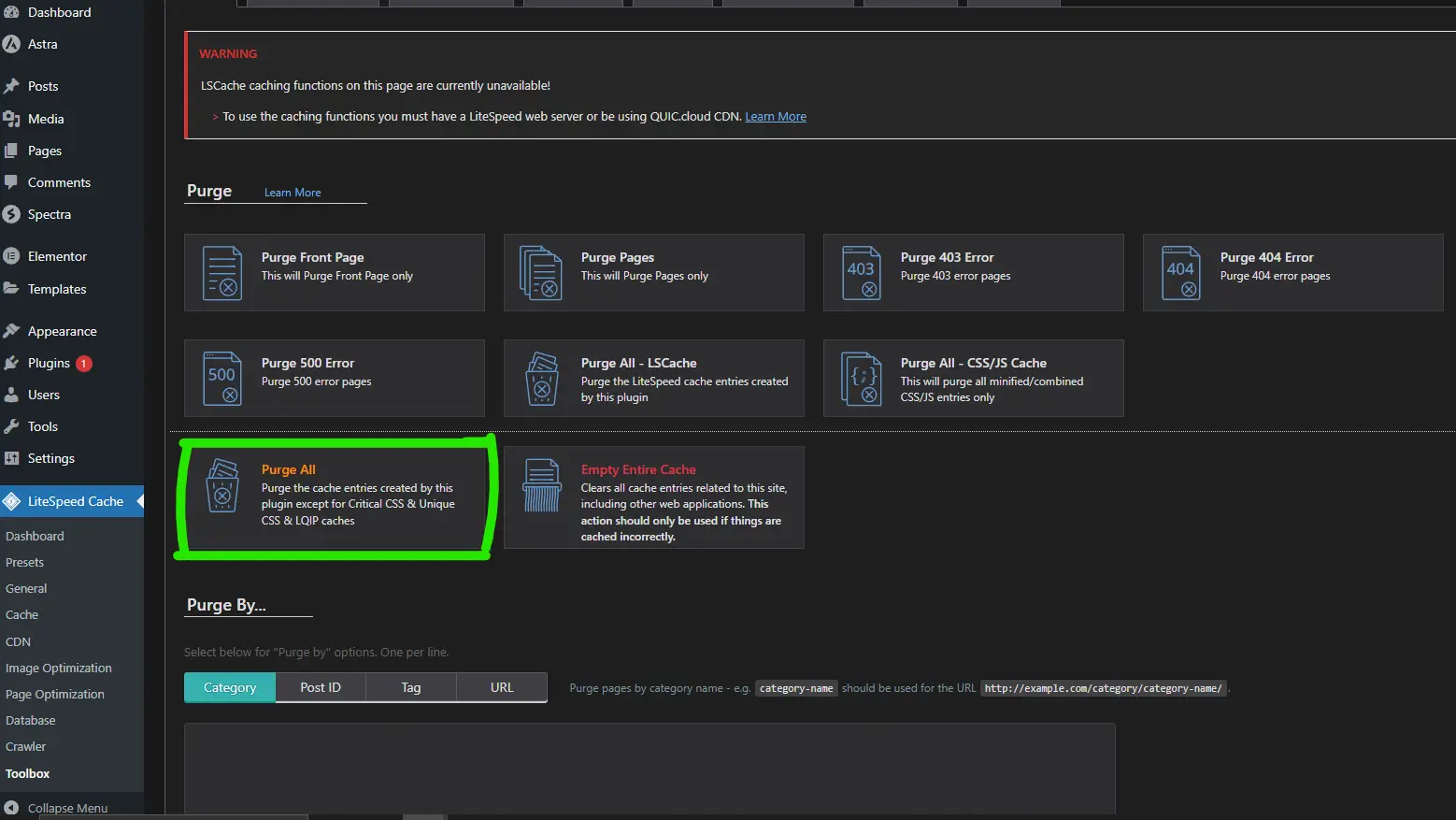
Setelah itu refresh halaman website (pakai CTRL+F5).
Langkah 6: Cek Customizer Tema
Beberapa tema punya pengaturan widget sendiri di Customizer.
Lakukan ini:
- Masuk ke Appearance → Customize
- Cari bagian Layout, Sidebar, atau Footer
- Pastikan area sidebar/footer tidak kamu nonaktifkan
Contoh:
- Sidebar disetel ke No Sidebar → otomatis widget tidak muncul
- Footer disetel ke 1 kolom tapi widget kamu masuk ke kolom lain
Langkah 7: Gunakan Inspektor untuk Melihat Apakah Widget Sebenarnya Ada
Kadang widget sebenarnya muncul di HTML, tetapi:
- tertutup CSS
- warna tulisannya sama dengan background
- posisinya di luar layar
Cara mengecek:
- Klik kanan → Inspect Element
- Cek apakah elemen widget ada
- Kalau ada tapi tidak terlihat → masalahnya di CSS tema
Biasanya ini terjadi setelah update tema.
Butuh Bantuan Memperbaiki Widget WordPress yang Tidak Muncul?
Kalau kamu sudah coba semua langkah di atas, tapi widget kamu tetap tidak muncul, bisa jadi masalahnya lebih teknis, seperti:
- Konflik tema
- Fungsi widget dinonaktifkan
- File template PHP error
- CSS menyembunyikan widget
- Sidebar tidak terdaftar di functions.php
- Error block editor
Untuk masalah seperti ini, Kang Opes bisa bantu:
- Perbaikan widget yang hilang
- Debug tema
- Perbaikan fungsi sidebar
- Audit plugin yang bentrok
- Perbaikan tampilan sidebar/footer
- Mengganti layout tanpa menghilangkan desain
Pengerjaan cepat (biasanya selesai dalam 1 hari), mulai dari Rp 150.000.
Untuk info lebih lanjut perihal bantuan dari Kang Opes, Silahkan klik disini.
Kalau mau tanya dulu juga boleh. Klik disini untuk Konsultasi Gratis dengan Kang Opes.
Kesimpulan
Widget WordPress yang tidak muncul biasanya disebabkan oleh:
- Tema tidak mendukung widget
- Area widget salah
- Block widget tidak kompatibel
- Plugin bentrok
- Cache belum dibersihkan
- Pengaturan sidebar/footer nonaktif
Cara memperbaikinya:
- Cek dukungan tema
- Pastikan widget ditaruh di area yang benar
- Pakai plugin Classic Widgets
- Matikan plugin yang bentrok
- Bersihkan cache
- Ubah layout lewat Customizer
- Cek tampilan lewat Inspect Element
Setelah itu, widget kamu seharusnya sudah muncul kembali seperti normal.
Selamat mencoba!