
Kalau kamu sedang mencari cara bagaimana menambahkan video di WordPress, kamu sedang di tempat yang tepat. Karena artikel ini akan membantu kamu memahaminya dengan cara yang mudah.
Banyak pemilik website ingin menampilkan video di halaman web mereka. Karena video adalah cara paling cepat untuk menarik perhatian pengunjung. Mau itu video tutorial, review produk, testimoni pelanggan, atau video branding. Semuanya bisa bikin website kamu terlihat lebih hidup dan profesional.
Kabar baiknya: menambahkan video di WordPress itu gampang banget. Kamu bisa upload langsung, embed dari YouTube, atau pakai block builder seperti Elementor dan Gutenberg.
Di artikel ini, Kang Opes bakal jelasin cara paling mudah dan aman, supaya video kamu tampil rapi tanpa bikin website jadi lemot.
Yuk langsung kita bahas!
1. Menambahkan Video dari YouTube ke WordPress (Paling Direkomendasikan)
Cara ini paling aman dan populer karena:
- Tidak membebani hosting
- Video tetap cepat diputar
- Bisa meningkatkan SEO lewat YouTube
Caranya:
- Buka YouTube
- Pilih video yang ingin kamu masukkan
- Klik Share (Bagikan)
- Pilih Embed
- Copy kode embed yang muncul
Lalu masuk ke WordPress:
- Edit halaman atau post
- Tambahkan blok Custom HTML
- Paste kode embed ke dalamnya
- Klik Preview untuk melihat hasilnya
Atau cara yang lebih simpel:
- Copy URL YouTube
- Paste langsung ke editor WordPress
- WordPress otomatis berubah menjadi video

Selesai!
2. Menambahkan Video dari Media Library (Upload Langsung)
Kalau kamu punya video sendiri dan mau upload langsung ke WordPress, kamu bisa lakukan ini:
- Masuk ke dashboard WordPress
- Media → Add New
- Upload video (MP4 paling direkomendasikan)
- Masukkan ke post atau halaman dengan blok Video
Catatan penting:
Upload video langsung ke hosting bisa bikin website:
- lambat
- boros storage
- lambat diputar di koneksi lambat
Jadi cara ini lebih cocok untuk video pendek (maksimal 10–20 MB).
3. Lewat Gutenberg Block Editor
Gutenberg menyediakan beberapa blok khusus video, seperti:
- YouTube
- Video
- Embed
Cara menggunakannya:
- Klik tanda +
- Pilih Embed → YouTube
- Masukkan link video
- Selesai
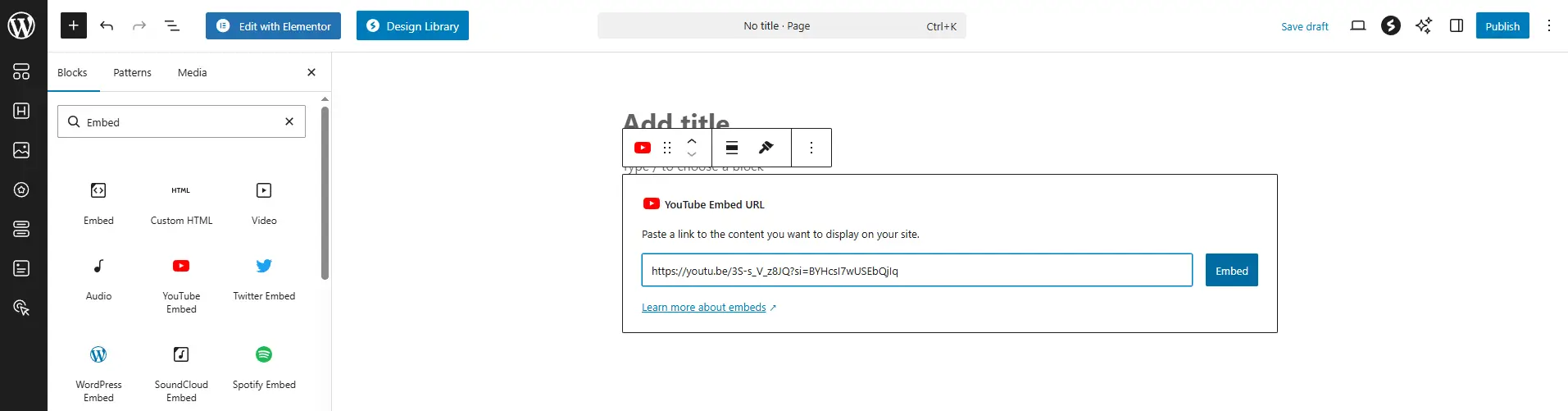
Atau pilih Video untuk upload manual.
4. Menambahkan Video Lewat Elementor
Kalau website kamu pakai Elementor, kamu punya lebih banyak kontrol.
Caranya:
- Buka halaman dengan Elementor
- Cari widget Video
- Drag & Drop
- Pilih sumber video:
- YouTube
- Vimeo
- Upload file sendiri
- Atur:
- Autoplay
- Mute
- Start time
- Overlay thumbnail
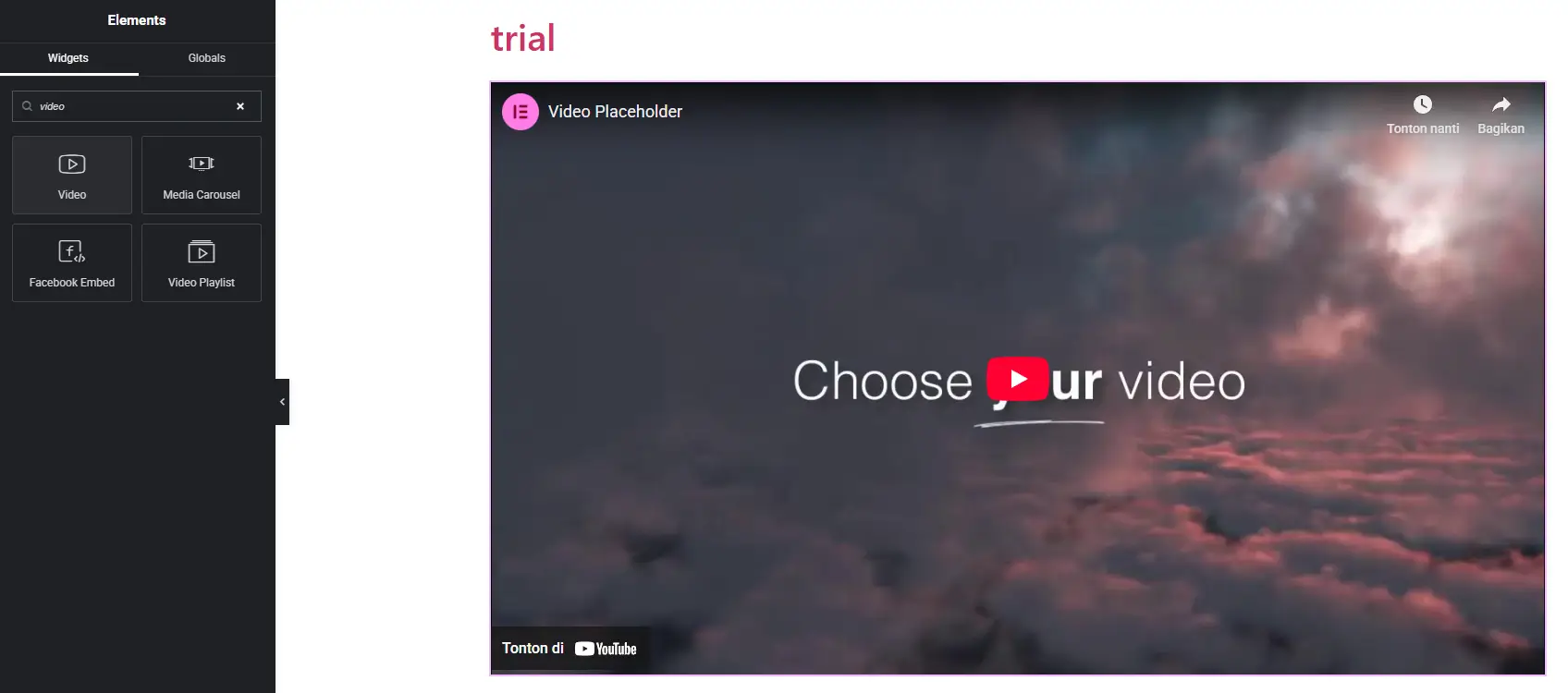
Di Elementor, kamu juga bisa optimasi performa dengan mengaktifkan Lazy Load.
5. Menambahkan Video sebagai Background Website
Ingin bikin section website lebih keren dengan video background?
Caranya (Gutenberg):
- Tambahkan blok Cover
- Pilih Upload Video
- Atur opacity & overlay
- Tambahkan teks di atasnya
Caranya (Elementor):
- Buka section
- Klik Style
- Background → Video
- Tempel link YouTube atau upload video
Tips: Gunakan video background yang ukuran filenya ringan (1–3 MB) agar website tetap cepat.
Tips Agar Video di WordPress Lebih Optimal
- Gunakan format MP4 untuk upload manual
- Kompres video dulu sebelum upload (contohnya pakai VEED: https://www.veed.io/tools/video-compressor)
- Jangan upload video lebih dari 20–30 MB langsung ke hosting
- Gunakan embed YouTube agar website tetap cepat
- Tambahkan gambar thumbnail agar tampilan lebih menarik
- Aktifkan lazy-load (banyak plugin cache sudah mendukung ini)
Perlu Bantuan Pasang Video di Website WordPress?
Kalau video kamu:
- tidak muncul
- tidak bisa diputar
- membuat website lemot
- merusak layout di HP
- error di Elementor atau Gutenberg
Kang Opes siap bantu.
Pengerjaan bisa selesai dalam 1 hari.
Klik disini jika kamu ingin melihat detail bantuan dari Kang Opes.
Atau klik disini jika kamu ingin konsultasi terlebih dahulu dengan tim Kang Opes.
Kesimpulan
Menambahkan video di WordPress bisa dilakukan dengan beberapa cara, yaitu:
- Embed YouTube (paling direkomendasikan)
- Upload langsung ke Media Library
- Gunakan Gutenberg block
- Gunakan widget Video di Elementor
- Jadikan video sebagai background section
Pilih cara yang paling sesuai kebutuhan kamu, dan pastikan tetap menjaga kecepatan website.
Selamat mencoba!