Masalah gagal upload gambar di WordPress adalah salah satu yang paling sering dialami pemilik website, terutama yang baru pertama kali pakai WordPress.
Kabar baiknya, masalah ini bisa diperbaiki dengan cepat, bahkan oleh mereka yang kurang paham masalah teknis.
Dalam panduan ini kamu akan belajar:
- Penyebab umum gagal upload gambar
- Cara mudah memperbaikinya (step-by-step)
- Tips agar masalah gak muncul lagi
Yuk, kita mulai!
Penyebab Masalah Gagal Upload Gambar di WordPress?
Ada beberapa penyebab kenapa bisa muncul masalah gagal upload gambar, beberapa diantaranya adalah:
- Ukuran gambar terlalu besar
- Koneksi internet tidak stabil atau lambat
- Format file tidak didukung
- Kapasitas hosting sudah penuh
- Ada plugin yang bermasalah
- Izin folder upload tidak benar
- WordPress belum diperbarui
Nah, sebagai langkah awal memperbaiki masalah ini, pertama-tama kita perlu cek dulu apa yang jadi sumber masalahnya. Kita mulai dengan yang paling umum, yaitu ukuran gambar yang terlalu besar.
Cara Mengatasi Gagal Upload Gambar di WordPress
1. Coba Upload Gambar yang Lebih Kecil
Ukuran gambar yang terlalu besar sering jadi biang kerok dari masalah gagal upload gambar. Selain itu, ukuran gambar yang terlalu besar juga bisa membuat website jadi lemot dan tidak responsif.
Solusinya? Gampang!
Pertama, coba kompres dulu gambar yang akan diupload ke website pakai tool gratis bernama TinyPNG.
Setelah masuk ke website TinyPNG, silahkan klik pada box “Drop your images here!”, kemudian pilih gambar yang akan kamu upload ke website.
Kang Opes juga menyarankan untuk memilih fitur “Convert my images automatically” dan memilih “WebP” atau “JPEG” yang formatnya lebih cocok untuk gambar yang akan diupload ke website.

Sekarang coba lihat berapa ukuran gambar setelah dikompresi.
Idealnya untuk website:
- Ukuran file kurang dari 300 KB
- Resolusi maksimal 1600px lebar gambar
Selanjutnya, coba lagi upload lagi gambar ke WordPress. Kalau masih gagal, lanjut ke langkah berikutnya.
2. Cek Kapasitas Hosting
Faktor lain yang sering banget jadi masalah gagal upload gambar di WordPress adalah ruang penyimpanan hosting yang sudah penuh, yang membuat WordPress tidak bisa upload media lagi.
Cara cek-nya gampang banget:
- Masuk ke cPanel hosting
- Cari menu Disk Usage atau Storage biasanya ada di sebelah kanan
Perhatikan: kalau sudah merah atau penuh, coba hapus file tidak penting atau upgrade hosting.
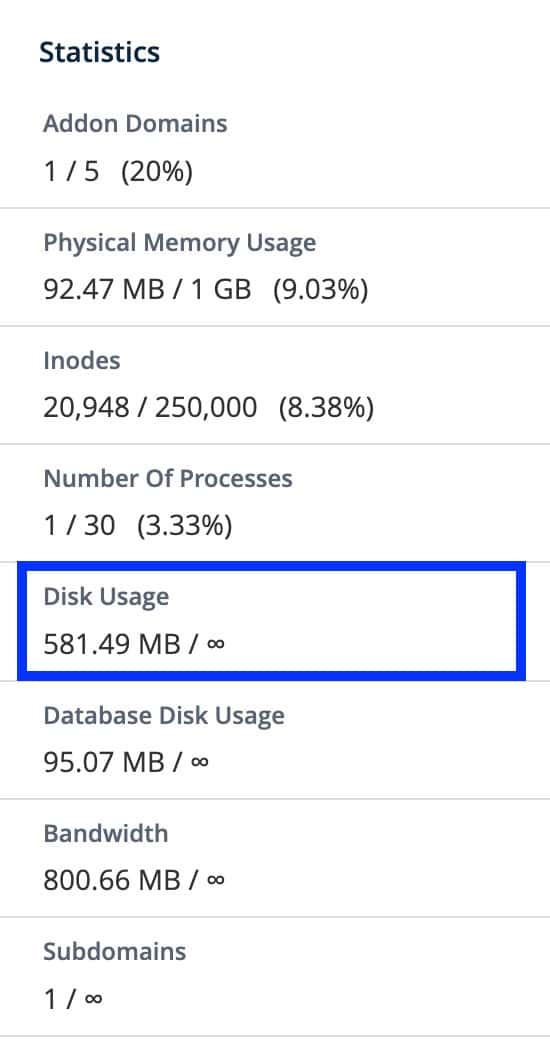
Jika penggunaan ruang penyimpanan masih rendah, atau kamu menggunakan hosting yang menyediakan unlimited storage seperti contoh di atas, berarti masalah gagal upload bukan karena storage penuh.
3. Nonaktifkan Plugin Sementara
Walaupun jarang, di beberapa kasus yang pernah Kang Opes temui, plugin juga bisa mengganggu proses upload gambar di WordPress. Untuk memastikan, nonaktifkan dulu semua plugin untuk sementara.
Selanjutnya, masuk ke menu Media di dashboard WordPress dan coba upload satu gambar.
Kalau ternyata berhasil upload gambar, coba aktifkan plugin satu-satu sambil tes upload gambar lain atau menggunakan gambar yang sama. Dari situ kita bisa tahu plugin mana yang jadi biang masalahnya.
4. Update WordPress, Tema, dan Plugin
Kalau setelah coba berbagai solusi di atas dan ternyata masih tetap gagal upload gambar, kemungkinan WordPress, tema, dan plugin yang kamu gunakan sudah harus diperbarui.
Caranya:
- Masuk ke Dashboard WordPress, kemudian klik Updates atau Pembaruan.
- Update versi WordPress (jika tersedia), plugin, dan tema yang kamu gunakan (untuk tema, cukup update tema yang kamu gunakan saja).
- Tunggu sampai proses update selesai, dan coba tes upload gambar lagi.
PENTING: Sebelum update, Kang Opes sangat menyarankan untuk backup dulu website kamu. Tujuannya, supaya kalau ada masalah ketika update (terutama update versi WordPress), kamu tinggal import dari backup yang sudah dibuat dan website kamu tetap aman.
5. Masalah Pada Browser
Ini salah satu penyebab yang terkesan gak nyambung dengan masalah yang kita hadapi, tapi sering banget jadi penyebab gagal upload gambar. Biasanya, terjadi kalau kamu pakai Safari atau Firefox.
Solusinya, coba gunakan Google Chrome atau browser lain yang menggunakan Browser engine yang sama, misalnya Brave atau Microsoft Edge.
Kalau ternyata di browser lain berhasil, berarti masalahnya ada di browser yang kamu gunakan. Biasanya, masalahnya akan selesai setelah update browser berikutnya. Jadi, untuk sementara gunakan browser alternatif dulu untuk upload gambar ke website.
“Masih Gagal Nih, Kang Opes. Ada Solusi Lain?”
Kalau semua cara di atas sudah dicoba tapi tetap gagal, masih ada beberapa kemungkinan penyebab lainnya, misalnya:
- Izin file pada folder upload yang tidak sesuai
- Server sedang overload
- Ada error teknis di konfigurasi hosting
Di tahap ini, solusinya bisa lebih teknikal dan lebih riskan kalau kamu kurang memahaminya. Biasanya website perlu dicek dulu oleh teknisi WordPress
Tapi tenang, Kang Opes biasa bantu cek dulu gratis biar kamu tahu penyebabnya.
Klik disini untuk konsultasi gratis dengan tim Kang Opes melalui WhatsApp.
Tips Supaya Upload Gambar Lancar ke Depannya
Untuk kamu yang sudah berhasil memperbaiki masalahnya, Kang Opes punya beberapa tips biar masalah gagal upload gambar di WordPress ini gak muncul lagi:
- Kompres gambar sebelum upload
- Gunakan plugin seperti Smush yang bisa kompress gambar otomatis
- Lakukan update WordPress berkala
- Pilih hosting yang cukup kapasitasnya atau yang menawarkan kapasitas penyimpanan unlimited
Ada pertanyaan atau mau diskusi masalah WordPress lainnya? Klik disini untuk konsultasi gratis dengan Kang Opes.
Mulai dari perbaikan website sampai update atau penambahan fitur baru di website, Kang Opes bisa bantu.