

Kalau kamu sedang mencari cara menambahkan font di WordPress, kamu ada di tempat yang tepat.
Pernah nggak, kalian buka website sendiri lalu merasa tampilannya biasa banget? Tulisannya keliatan kurang tegas, nggak sesuai branding, atau malah bikin desain kelihatan “murahan”.
Font adalah salah satu elemen desain paling penting di WordPress. Kalau kamu salah pilih font, website bisa jadi nggak enak dibaca. Tapi kalau fontnya tepat? Desain akan terlihat lebih profesional, rapi, dan punya identitas.
Kabar baiknya, menambahkan font di WordPress itu gampang banget. Ada beberapa cara yang bisa kamu pilih sesuai kebutuhan, baik pakai plugin, fitur bawaan theme, sampai upload font custom.
Yuk kita bahas!
1. Cek Dulu Theme Kamu Mendukung Custom Font atau Tidak
Sebelum install plugin atau upload font, cek dulu apakah theme kamu punya fitur font built-in.
Caranya:
- Masuk ke Appearance → Customize
- Cari menu Typography atau Fonts
- Cek apakah kamu bisa mengganti font body, heading, dan ukuran huruf
Theme seperti Astra, GeneratePress, Kadence, dan Blocksy biasanya sudah lengkap dengan Google Fonts. Artinya kamu tinggal pilih, tidak perlu plugin tambahan.
Kelebihan: cepat, ringan, tanpa ribet
Kekurangan: pilihan font terbatas sesuai theme
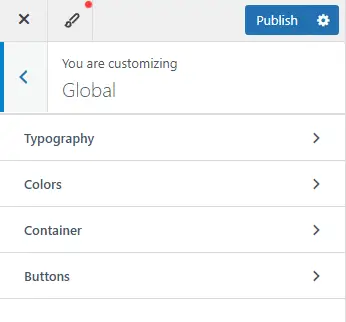
Kalau theme kamu tidak punya fitur ini, lanjut ke metode berikutnya.
2. Menggunakan Plugin Google Fonts (Paling Mudah)
Kalau kamu mau menambahkan font tanpa koding, plugin adalah solusi paling simpel.
Salah satu plugin paling populer:
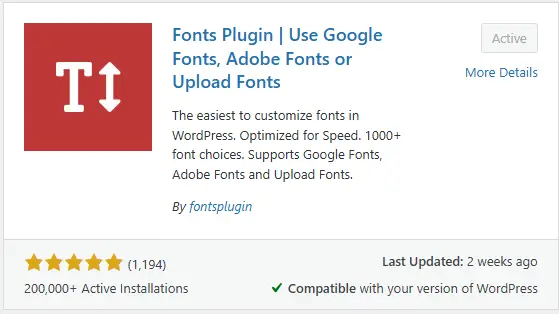
Fonts Plugin – Google Fonts
Cara pakainya:
- Masuk ke Plugins → Add New
- Cari: Google Fonts Typography
- Install → Activate
- Masuk ke Appearance → Customize → Google Fonts
- Pilih font untuk heading dan body
Plugin ini punya ribuan font dan bisa menampilkan preview langsung.
Tambahan penting untuk SEO & kecepatan website: Aktifkan opsi Load Fonts Locally supaya font disimpan di server kamu dan tidak mengurangi performa website.
Lihat daftar Google Fonts lengkap di situs resmi Google Fonts: https://fonts.google.com/
3. Menambahkan Font Custom (TTF, OTF, WOFF)
Kalau kamu pakai font branding khusus seperti:
- Poppins Black Modified
- Circular Std
- Avenir
- Font premium hasil beli
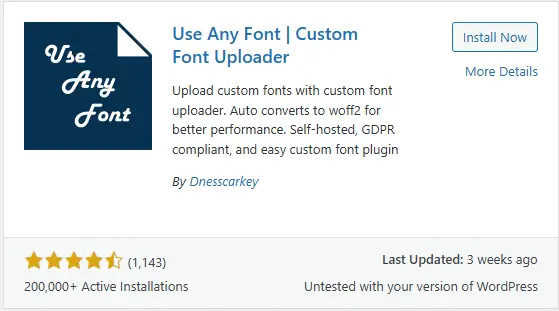
Kamu perlu cara manual, gunakan plugin Custom Fonts.
Caranya:
- Install plugin Custom Fonts
- Masuk ke Appearance → Custom Fonts
- Upload file font (WOFF2 paling direkomendasikan)
- Simpan
- Buka Customizer atau Theme Builder, lalu pilih font tersebut
Plugin ini kompatibel dengan theme besar seperti Astra & Elementor.
4. Menambahkan Font di WordPress Lewat Elementor
Kalau website kamu pakai Elementor Pro, fitur upload font sudah tersedia tanpa plugin tambahan.
Caranya:
- Elementor → Custom Fonts
- Klik Add New
- Upload semua varian (regular, bold, italic, dll.)
- Simpan
Font akan muncul di semua widget Elementor.
5. Menambahkan Font Secara Manual (Tanpa Plugin)
Cara ini paling ringan karena tanpa plugin tambahan, tapi perlu sedikit CSS.
Langkahnya:
- Upload file font ke folder
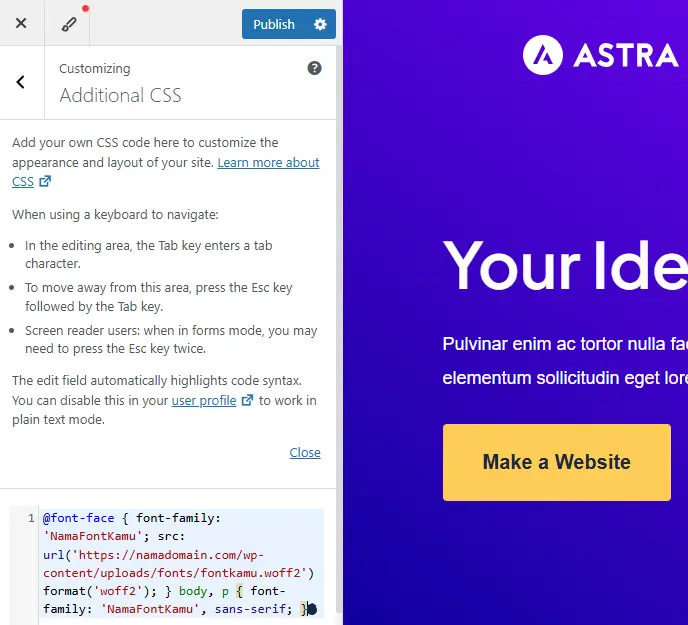
/wp-content/uploads/fonts/ - Tambahkan kode CSS di Appearance → Additional CSS:
@font-face {
    font-family: 'NamaFontKamu';
    src: url('https://namadomain.com/wp-content/uploads/fonts/fontkamu.woff2') format('woff2');
}

body, p {
    font-family: 'NamaFontKamu', sans-serif;
}
Metode ini cocok untuk website yang mengejar performa maksimal.
Tips Memilih Font untuk Website
- Gunakan 2 font saja (heading & body) agar desain tidak berantakan
- Pilih font mudah dibaca seperti Inter, Poppins, Lato, Roboto
- Pastikan ukuran heading tidak terlalu besar di mobile
- Hindari font dekoratif untuk paragraf
- Compress font ke format WOFF2 agar loading lebih cepat
Perlu Bantuan Menambahkan atau Mengatur Font di WordPress?
Kalau kamu ingin:
- Desain website lebih profesional
- Font konsisten di semua halaman
- Website tetap cepat meski pakai custom font
- Atau ingin upload font premium tanpa error
Kang Opes bisa bantu.
Pengerjaan cepat, bisa selesai 1 hari.
Klik disini jika kamu ingin melihat detail bantuan dari Kang Opes.
Atau klik disini jika kamu ingin konsultasi dengan tim Kang Opes.
Kesimpulan
Menambahkan font di WordPress bisa dilakukan dengan beberapa cara:
- Menggunakan fitur bawaan theme
- Install plugin Google Fonts
- Upload custom font dengan plugin
- Menggunakan Elementor Pro
- Atau menambahkan font manual lewat CSS
Pilih cara yang paling sesuai dengan kebutuhan kamu. Setelah font diatur dengan baik, tampilan website kamu akan terlihat lebih profesional, lebih konsisten, dan lebih nyaman dibaca.
Selamat mencoba!